 |
 |
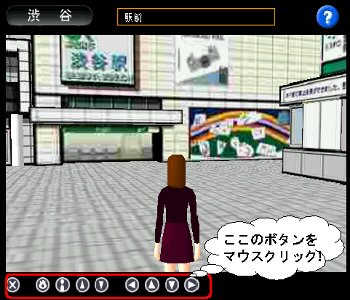
渋谷の3D地図をお楽しみいただくためには、画面下のボタンをクリックしてマスコットキャラクタを動かします。
|
 |
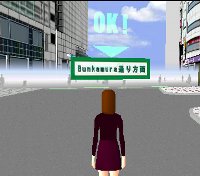
ストリートを歩き続けると、下のような画面がでてくることがあります。そのまま直進すると、その先のストリートに辿り着くことができます。
 |
|
|
ボタン操作
|
キャラクタを歩かせるためには・・・
|
 |
| 一番右: 右方向へ旋回します (キーボードの右矢印キー) |
 |
| 右から二番目: 後方へ歩きます(キーボードの下矢印キー) |
 |
| 右から三番目: 前方へ歩きます(キーボードの上矢印キー) |
 |
| 右から四番目: 左方向へ旋回します(キーボードの左矢印キー) |
※「Shift」キーを押しながらキーボードの上下矢印キーを操作すると、キャラクタ が駆け出します。
|
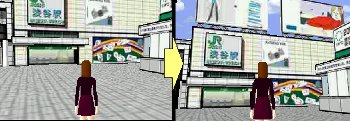
キャラクタの視点を変えるためには・・・
|
 |
| 左から四番目: 上方向を見上げます |
 |
| 左から五番目: 下方向を見ます |
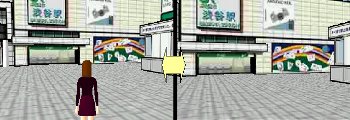
キャラクタの表示を切り替えるためには・・・
|
 |
| 左から二番目: キャラクタの視線から見た風景を表示します |
 |
| 左から三番目: キャラクタの後方から見た風景を表示します |
ウォークスルーをやめるためには・・・
|
 |
| 一番左(×): 終了(TOP画面に戻る) |
|
|
3D画面内のマスコットキャラクタの位置は、画面左側の2D地図上に表示されます。ローケーションを確認しながら、歩き回ってみてください。
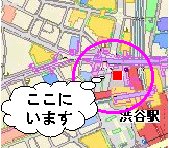
(JavaScript版の場合) |
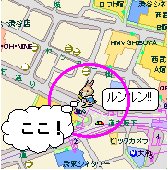
(Java版の場合)
|
| 約5秒間隔で位置をリフレッシュさせています |
|
|
|
もどる |
(c)2002 PIA corporation All Rights Reserved.
(c)2002 PASCO All Rights Reserved. |